sábado, 3 de noviembre de 2018

FUNCIÓN "SI"

La función SI en Excel es parte del grupo de funciones Lógicas y nos permite evaluar una condición para determinar si es falsa o verdadera. La función SI es de gran ayuda para tomar decisiones en base al resultado obtenido en la prueba lógica.

Sintaxis de la función SI

Además de especificar la prueba lógica para la función SI también podemos especificar valores a devolver de acuerdo al resultado de la función.
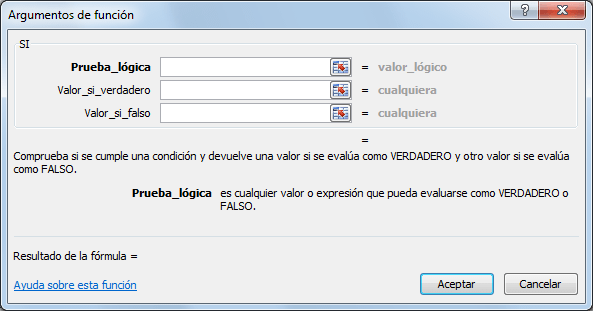
Sintaxis de la función SI en Excel
  • Prueba_lógica (obligatorio): Expresión lógica que será evaluada para conocer si el resultado es VERDADERO o FALSO.
  • Valor_si_verdadero (opcional): El valor que se devolverá en caso de que el resultado de la Prueba_lógicasea VERDADERO.
  • Valor_si_falso (opcional): El valor que se devolverá si el resultado de la evaluación es FALSO.
La Prueba_lógica puede ser una expresión que utilice cualquier operador lógico o también puede ser una función de Excel que regrese como resultado VERDADERO o FALSO.
Los argumentos Valor_si_verdadero y Valor_si_falso pueden ser cadenas de texto, números, referencias a otra celda o inclusive otra función de Excel que se ejecutará de acuerdo al resultado de la Prueba_lógica.

Ejemplos de la función SI

Probaremos la función SI con el siguiente ejemplo. Tengo una lista de alumnos con sus calificaciones correspondientes en la columna B. Utilizando la función SI desplegaré un mensaje de APROBADO si la calificación del alumno es superior o igual a 60 y un mensaje de REPROBADO si la calificación es menor a 60. La función que utilizaré será la siguiente:
=SI(B2>=60,"APROBADO","REPROBADO")
Observa el resultado al aplicar esta fórmula en todas las celdas de la columna C.
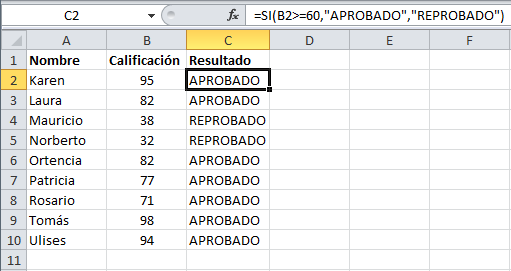
Ejemplo de la función SI en Excel

Utilizar una función como prueba lógica

Es posible utilizar el resultado de otra función como la prueba lógica que necesita la función SI  siempre y cuando esa otra función regrese como resultado VERDADERO o FALSO. Un ejemplo de este tipo de función es la función ESNUMERO la cual evalúa el contenido de una celda y devuelve el valor VERDADERO en caso de que sea un valor numérico. En este ejemplo quiero desplegar  la leyenda “SI” en caso de que la celda de la columna A efectivamente tenga un número, de lo contrario se mostrará la leyenda “NO”.
=SI(ESNUMERO(A2), "SI", "NO")
Este es el resultado de aplicar la fórmula sobre los datos de la hoja:
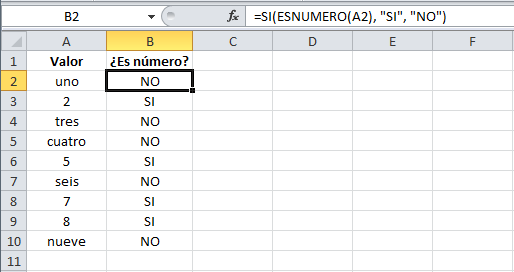
Utilizar una función lógica como prueba dentro de la función SI

Utilizar una función como valor de regreso

Como último ejemplo mostraré que es posible utilizar una función para especificar el valor de regreso. Utilizando como base el ejemplo anterior, necesito que en caso de que la celda de la columna A contenga un valor numérico se le sume el valor que colocaré en la celda D1. La función que me ayudará a realizar esta operación es la siguiente:
=SI(ESNUMERO(A2), SUMA(A2, $D$1), "NO")
Como puedes observar, el segundo argumento es una función la cual se ejecutará en caso de que la prueba lógica sea verdadera. Observa el resultado de esta fórmula:
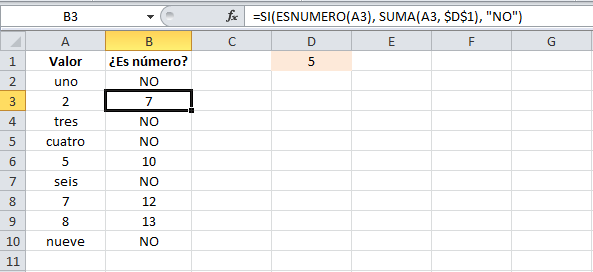
Utilizar una función como el valor de regreso para la función SI
Sólo en los casos donde la función SI era verdadera se realizó la suma. De la misma manera podríamos colocar una función para el tercer argumento en caso de que el resultado de la prueba lógica fuera falso.


FUNCIÓN "Y"


La función Y en Excel es una función lógica que nos permitirá evaluar varias expresiones lógicas y saber si todas ellas son verdaderas. Será suficiente con que cualquiera de las expresiones sea falsa para que el resultado de la función también sea FALSO.

Sintaxis de la función Y

Los argumentos de la función Y en Excel son los siguientes:
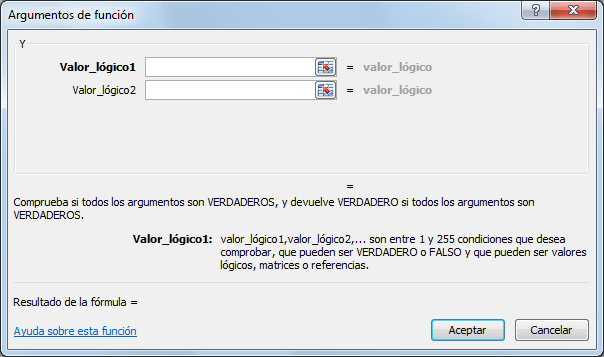
Sintaxis de la función Y en Excel
  • Valor_lógico1 (obligatorio): Expresión lógica que será evaluada por la función.
  • Valor_lógico2 (opcional): Expresiones lógicas a evaluar, opcional hasta un máximo de 255.
La función Y solamente regresará el valor VERDADERO si todas las expresiones lógicas evaluadas son verdaderas. Bastará con que una sola expresión sea falsa para que la función Y tenga un resultado FALSO.

Ejemplos de la función Y

Observa la siguiente fórmula y te darás cuenta de que todas las expresiones son verdaderas:
=Y(5=5, 1<3, 8>6)
Ya que todas las expresiones son verdaderas, la función Y devolverá también el valor VERDADERO.
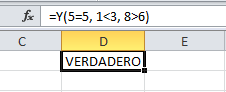
Ejemplo de la función Y en Excel
Ahora agregaré una cuarta expresión que será falsa: 7<>7. Observa cómo será suficiente para que la función Y devuelva el valor FALSO:
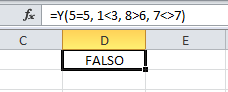
La función Y en Excel avaluando expresiones lógicas

Argumentos de la función Y

Cada un de los argumentos de la función Y puede ser una expresión lógica como en los ejemplos anteriores pero también puede ser una función de Excel que devuelva un valor FALSO o VERDADERO.
Observa el siguiente ejemplo donde he combinado una expresión lógica con la función ES.PAR y la función ES.IMPAR las cuales evalúan un número para indicarnos si es par o impar respectivamente.
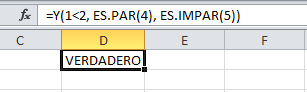
Argumentos de la función Y en Excel
Ya que tanto la expresión lógica como las funciones son evaluadas como verdaderas, entonces la función Ynos un resultado VERDADERO. Ahora observa como al cambiar solamente el argumento de la función ES.IMPAR con el número 6 (en lugar de 5), causará que la función Y nos devuelva el valor FALSO.
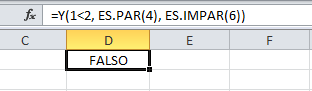
Funciones de Excel como argumentos de la función Y
Si alguna vez necesitas estar seguro de que todo un grupo de expresiones lógicas sean verdaderas, la función Y en Excel será una excelente opción para hacerlo.


FUNCIÓN "O"

La función O es una de las funciones lógicas de Excel y como cualquier otra función lógica solamente devuelve los valores VERDADERO o FALSO después de haber evaluado las expresiones lógicas que se hayan colocado como argumentos.

Sintaxis de la función O

La función O en Excel nos ayudará a determinar si al menos uno de los argumentos de la función es VERDADERO.
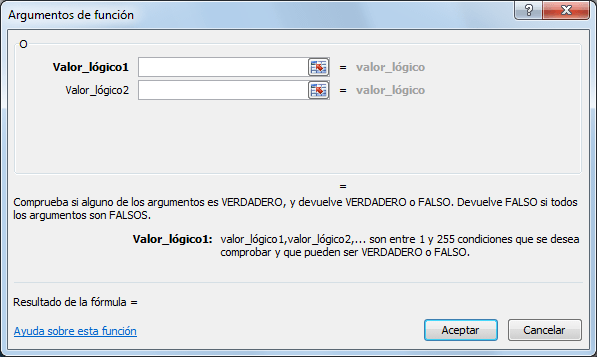
Sintaxis de la función O en Excel
  • Valor_lógico1 (obligatorio): Expresión lógica que será evaluada por la función.
  • Valor_lógico2 (opcional): A partir del segundo argumento las expresiones lógicas a evaluar con opcionales hasta un máximo de 255.
La única manera en que la función O devuelva el valor FALSO es que todas las expresiones lógicas sean falsas. Si al menos una expresión es verdadera entonces el resultado de la función O será VERDADERO.

Ejemplos de la función O

Para comprobar el comportamiento de la función O haremos un ejemplo sencillo con la siguiente fórmula:
=O(1=2, 3>4, 5<>5, 7<=6, 8>=9)
Si analizas con detenimiento cada una de las expresiones verás que todas son falsas y por lo tanto la función O devolverá el valor FALSO. Observa el resultado:
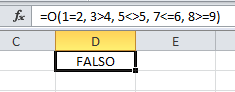
Ejemplo de la función O en Excel
Como mencioné anteriormente, la función O devolverá un valor VERDADERO si al menos una de las expresiones lógicas es verdadera. En nuestro ejemplo modificaré solamente la primera expresión para que sea 1=1 de manera que tenga la siguiente fórmula:
=O(1=1, 3>4, 5<>5, 7<=6, 8>=9)
Esto deberá ser suficiente para que la función O devuelva un valor VERDADERO:
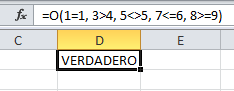
La función O en Excel

Funciones como argumento de la función O

Podemos utilizar funciones como argumentos de la función O siempre y cuando devuelvan VERDADERO o FALSO como resultado. En el siguiente ejemplo utilizo las funciones ESNUMERO y ESTEXTO para evaluar el tipo de dato de las celdas B1 y B2.
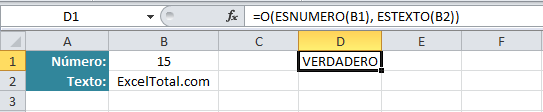
La función O con otras funciones como argumento
Ya que la celda B1 es un número la función ESNUMERO regresa el valor VERDADERO. Por otro lado la celda B2 es efectivamente una cadena de texto y por lo tanto la función ESTEXTO devuelve el valor VERDADERO. En consecuencia la función O también regresa el valor VERDADERO. Ahora intercambiaré los valores de las celdas B1 y B2 de manera que tanto la función ESNUMERO como la función ESTEXTO devuelvan FALSO.
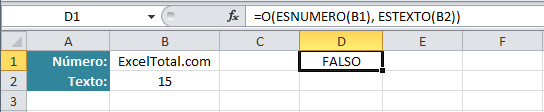
Comparar valores con la función O

No olvides que la función O en Excel siempre devolverá VERDADERO excepto cuando TODAS las expresiones lógicas evaluadas sean falsas.




jueves, 1 de noviembre de 2018


Función SI anidada Excel

FUNCIÓN SI ANIDADA...

La función SI es una de las funciones más utilizadas en Excel ya que nos ayuda a probar si una condición es verdadera o falsa. Si la condición es verdadera, la función realizará una acción determinada, pero si la condición es falsa entonces la función ejecutará una acción diferente.
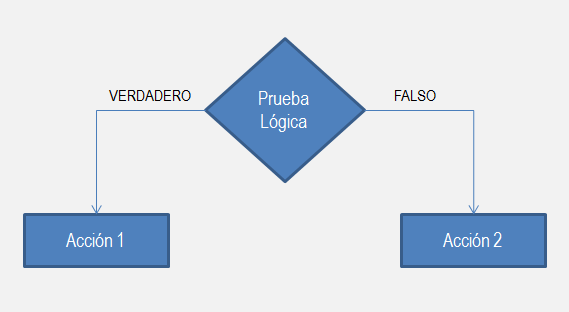
Es así como la función SI nos permite evaluar el resultado de una prueba lógica y tomar una acción en base al resultado. La siguiente imagen ilustra el funciónamiento de la función SI.
Función SI anidada


El diagrama anterior nos deja en claro que la función SI evaluará como máximo una prueba lógica y podremos ejecutar hasta dos posibles acciones.
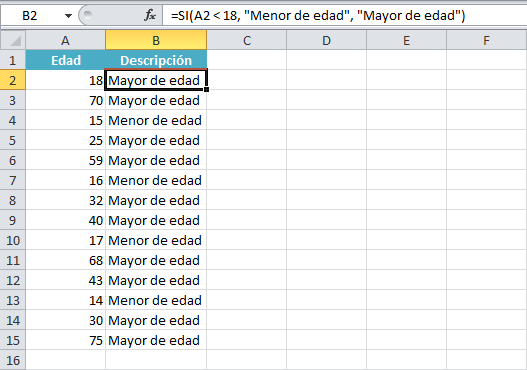
Un ejemplo que puede ser atendido perfectamente por la función SI es el siguiente. Supongamos que tenemos un listado de edades y en una nueva columna debemos colocar la leyenda “Menor de edad” en caso de que la edad de la persona sea menor de 18 años, pero si la edad es igual o mayor a 18, entonces debemos colocar la leyenda “Mayor de edad”.
La solución a nuestro problema será desplegar dos leyendas diferentes es decir, necesitamos ejecutar dos acciones diferentes en base a la prueba lógica de mayoría de edad. Este problema se resuelve fácilmente utilizando la función SI de la siguiente manera:
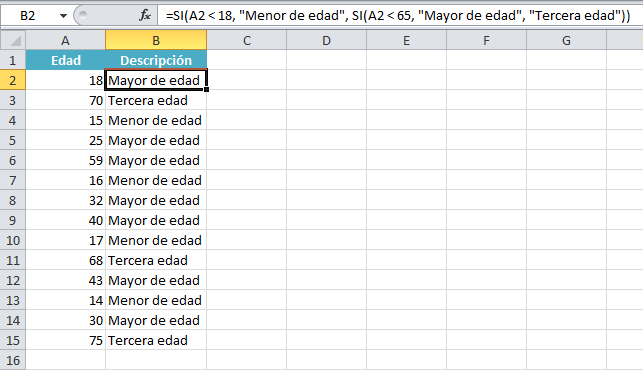
=SI(A2 < 18, "Menor de edad", "Mayor de edad")
La función SI mostrará el primer mensaje solamente si la prueba lógica (A2<18) es verdadera. Si dicha prueba lógica es falsa, entonces se mostrará el segundo mensaje. Observa el resultado de aplicar esta función en nuestros datos de ejemplo:

Función SI anidada en Excel

LA FUNCION SI ANIDADA EN EXCEL

El problema anterior lo resolvimos fácilmente con la función SI porque el resultado final serían solamente dos acciones, pero ahora imagina que necesitamos desplegar la leyenda “Tercera edad” cuando la persona tenga 65 años o más. Esto nos deja el problema con las siguientes reglas:
  • Menor a 18 años: “Menor de edad”
  • Mayor a 18 años y menor de 65 años: “Mayor de edad”
  • Mayor o igual a 65 años: “Tercera edad”
Ahora tenemos tres posibles acciones, y la función SI no podrá resolver por sí sola este problema, por lo que necesitamos recurrir a la función SI anidada la cual nos permitirá resolver cualquier situación en las que necesitemos evaluar más de una prueba lógica y ejecutar más de dos acciones.
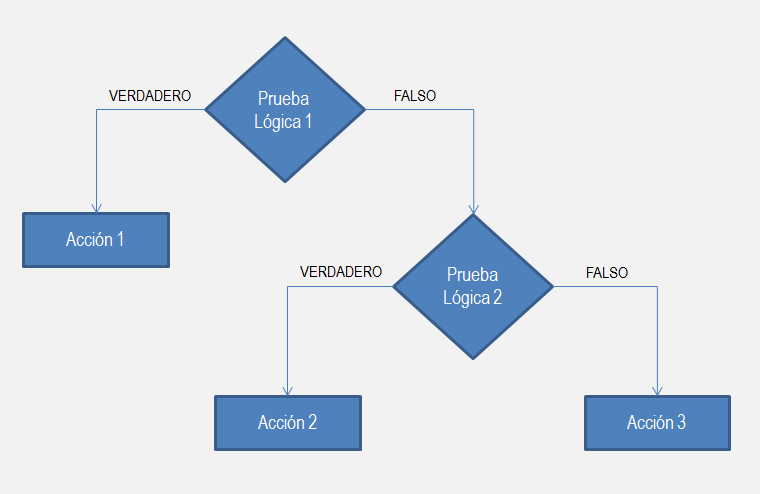
La siguiente imagen muestra el funcionamiento de la función SI anidada. Observa que la clave es que, en lugar de ejecutar una segunda acción, la primera función SI incluye una segunda función SI de manera que entre ambas funciones puedan ejecutar un máximo de tres acciones.


Función SI anidada Excel

La función SI anidada en Excel aumenta la flexibilidad de la función al ampliar el número de posibles resultados a probar así como las acciones que podemos ejecutar. Para nuestro ejemplo, la función SI anidada que resolverá adecuadamente el problema será la siguiente:
=SI(A2 < 18, "Menor de edad", SI(A2 < 65, "Mayor de edad", "Tercera edad"))
Pon especial atención al tercer argumento de la primera función SI, que en lugar de ser una acción, se ha convertido en otra función SI que a su vez tendrá la posibilidad de ejecutar otras dos acciones.
Función SI anidada Ejemplos
Un error muy común en la creación de una fórmula que utilice la función SI anidada es intentar utilizar la primera función SI con cuatro argumentos, lo cual ocasionará un error. La primera función SI deberá “renunciar” a una de sus acciones para darnos la posibilidad de utilizar otra función SI.
Excel hará el análisis de la fórmula anterior de la siguiente manera. Comenzando con la primera función SI, se evaluará si la edad es menor a 18, en caso de que dicha condición se cumpla, se mostrará la leyenda “Menor de edad” y todo terminará ahí. Por el contrario, si la primera condición no se cumple, querrá decir que la edad es mayor o igual a 18 y se ejecutará la segunda función SI.
En la segunda prueba lógica probaremos si la edad es menor a 65, en caso de ser verdadero se imprimirá la leyenda “Mayor de edad”, pero si la prueba lógica es falsa, querrá decir que la edad es mayor o igual a 65 y por lo tanto se imprimirá la etiqueta “Tercera edad”. Observa el resultado de aplicar esta fórmula sobre nuestros datos de ejemplo.
Explicación de la función SI anidada en Excel

Otro ejemplo de función SI anidada

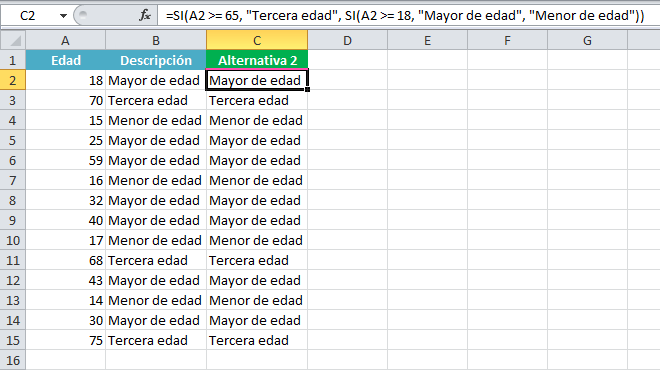
Más que otro ejemplo de la función SI anidada en Excel, quiero resaltar el hecho de que no todas las fórmulas creadas serán iguales aún para el mismo problema ya que todo dependerá de la lógica que decidas implementar. Por ejemplo, el mismo ejercicio de la sección anterior lo podremos resolver con la siguiente fórmula:
=SI(A11 >= 65, "Tercera edad", SI(A11 >= 18, "Mayor de edad", "Menor de edad"))
En esta fórmula la lógica utilizada es completamente inversa a la de nuestra fórmula anterior, es decir, la primera función SI evaluará si la edad es mayor o igual a 65 para imprimir la leyenda “Tercera edad”, en caso contrario se realizará la prueba lógica para saber si es mayor o igual a 18 años.
En la siguiente imagen puedes ver que he colocado esta fórmula a un lado de nuestro primer ejemplo y el resultado es exactamente el mismo.
Cómo anidar funciones SI en Excel
De esta manera podemos ver que existen diversas maneras de resolver el problema y muy probablemente la fórmula resultante será diferente para cada usuario de Excel. Así que, si eres un usuario nuevo en Excel, te recomiendo ampliamente dedicar el tiempo suficiente para decidir las pruebas lógicas que utilizarás en cada función SI. También te recomiendo solucionar el problema en papel antes de intentar escribir la fórmula directamente en Excel.
En más de una ocasión he visto que los errores presentados en una función SI anidada provienen de una mala implementación de la lógica utilizada. Adicionalmente a esto, la poca experiencia en el uso de los operadores de comparación en Excel ocasionarán diversos problemas al construir adecuadamente las pruebas lógicas utilizadas por la función SI.
Si crees conveniente refrescar un poco tus conocimientos sobre dichos operadores, te recomiendo consultar el video tutorial Tipos de operadores en Excel poniendo especial atención a la sección de operadores de comparación.

Varias funciones SI anidadas en Excel

En nuestros ejemplos anteriores he utilizado solamente dos funciones SI anidadas, pero Excel nos permite anidar muchas más funciones. Originalmente solo se aceptaban hasta 8 funciones anidadas pero a partir de Excel 2010, es posible anidar hasta 64 funciones SI.
Aunque actualmente el máximo es de 64 funciones anidadas, no llegarás ni a la mitad de ese límite cuando comenzarás a tener dificultad en entender la lógica empleada. Sin embargo es importante que conozcas dicha limitante en Excel y recordar que es imposible sobrepasar dicho límite. Lo volveré a repetir porque es una pregunta muy frecuente: recuerda que es imposible hacer que Excel exceda el límite de funciones anidadas establecido por el fabricante.
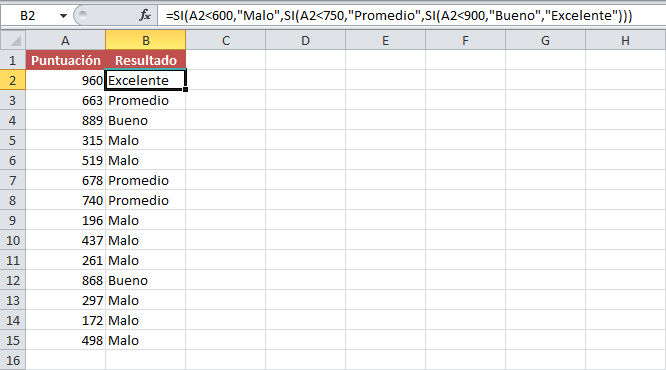
Sin embargo, mientras tanto y no sobrepases el límite establecido por Excel, podrás anidar tantas funciones como necesites y lo único que deberás hacer será reemplazar una acción de la función SI por otra función SI. Para dejar esto en claro, hagamos un último ejemplo donde tenemos un grupo de puntuaciones de 100 a 999 que evaluaremos de la siguiente manera:
  • 100 a 599: Malo
  • 600 a 749: Promedio
  • 750 a 899: Bueno
  • 900 a 999: Excelente
Una alternativa de solución para este problema es la siguiente función SI anidada:
=SI(A2<600,"Malo",SI(A2<750,"Promedio",SI(A2<900,"Bueno","Excelente")))
En este caso tengo tres funciones SI anidadas porque la cantidad de acciones que necesito ejecutar son cuatro. Así que de manera general, la cantidad de funciones SI que utilizarás en tu fórmula será una menos que la cantidad de acciones que necesitas ejecutar.
También observa que todas las funciones SI van “anidando” otra función SI como uno de sus argumentos y solamente la función SI más anidada será la que tendrá sus dos acciones porque ya no habrá otra función SI que anidar. Observa el resultado de nuestra fórmula:
Funciones SI anidadas en Excel
La realidad es que la práctica es el mejor método para perfeccionar el uso de la función SI anidada en Excel. Así que, te sugiero comenzar con los ejemplos publicados en este artículo y posteriormente seguir practicando con tus propios ejercicios.


jueves, 6 de septiembre de 2018

POLÍMEROS
La materia esta formada por moléculas que pueden ser de tamaño normal o moléculas gigantes llamadas polímeros. Los polímeros se producen por la unión de cientos de miles de moléculas pequeñas denominadas monómeros que forman enormes cadenas de las formas más diversas. Algunas parecen fideos, otras tienen ramificaciones. algunas más se asemejan a las escaleras de mano y otras son como redes tridimensionales.
Existen polímeros naturales como el algodón, formado por fibras de celulosas. La celulosa se encuentra en la madera y en los tallos de muchas plantas, y se emplean para hacer telas y papel. La seda y la lana son otros ejemplos. El hule de los árboles de hevea y de los arbustos de Guayule, son también polímeros naturales importantes.
Sin embargo, la mayor parte de los polímeros que usamos en nuestra vida diaria son materiales sintéticos con propiedades y aplicaciones variadas. Lo que distingue a los polímeros de los materiales constituídos por moléculas de tamaño normal son sus propiedades mecánicas. En general, los polímeros tienen una excelente resistencia mecánica debido a que las grandes cadenas poliméricas se atraen. Las fuerzas de atracción intermoleculares dependen de la composición química del polímero y pueden ser de varias clases.
Concepto y clasificación
Un polímero (del griego poly, muchos; meros, parte, segmento) es una sustancia cuyas moléculas son, por lo menos aproximadamente, múltiplos de unidades de peso molecular bajo. La unidad de bajo peso molecular es el monómero. Si el polímero es rigurosamente uniforme en peso molecular y estructura molecular, su grado de polimerización es indicado por un numeral griego, según el número de unidades de monómero que contiene; así, hablamos de dímeros, trímeros, tetrámero, pentámero y sucesivos. El término polímero designa una combinación de un número no especificado de unidades. De este modo, el trióximetileno, es el trímero del formaldehído, por ejemplo.
Si el número de unidades es muy grande, se usa también la expresión gran polímero. Un polímero no tiene la necesidad de constar de moléculas individuales todas del mismo peso molecular, y no es necesario que tengan todas la misma composición química y la misma estructura molecular. Hay polímeros naturales como ciertas proteínas globulares y policarbohidratos, cuyas moléculas individuales tienen todas el mismo peso molecular y la misma estructura molecular; pero la gran mayoría de los polímeros sintéticos y naturales importantes son mezclas de componentes poliméricos homólogos. La pequeña variabilidad en la composición química y en la estructura molecular es el resultado de la presencia de grupos finales, ramas ocasionales, variaciones en la orientación de unidades monómeros y la irregularidad en el orden en el que se suceden los diferentes tipos de esas unidades en los copolímeros. Estas variedades en general no suelen afectar a las propiedades del producto final, sin embargo, se ha descubierto que en ciertos casos hubo variaciones en copolímeros y ciertos polímeros cristalinos.
Lo que distingue a los polímeros de los materiales constituidos por moléculas de tamaño normal son sus propiedades mecánicas. En general, los polímeros tienen una muy buena resistencia mecánica debido a que las grandes cadenas poliméricas se atraen. Las fuerzas de atracción intermoleculares dependen de la composición química del polímero y pueden ser de varias clases. Las más comunes, denominadas Fuerzas de Van der Waals.

miércoles, 18 de julio de 2018

POLITICA

La vicepresidente ejecutiva de Ecopetrol, María Fernanda Suárez, fue designada este miércoles como ministra de Minas del gobierno entrante de Iván Duque.
Así lo anunció el mandatario electo por medio de su cuenta en Twitter.
Llegará al cargo que ha ocupado Germán Arce desde 2016.
“He designado a María Fernanda Suárez, actual vicepresidenta ejecutiva de Ecopetrol, como ministra de Minas y Energía. A sus 44 años, cuenta con una brillante hoja de vida en los sectores público y privado. Con ella promoveremos una mayor diversificación de la matriz energética nacional, la eficiencia y competitividad del sector, la seguridad energética de Colombia, y la responsabilidad social y ambiental en todos los sectores productivos minero energéticos”, destacó Duque tras el anuncio.
Dentro de su trayectoria pública, se cuenta que fue Directora de Crédito Público y Tesoro Nacional del Ministerio de Hacienda y parte de la junta directiva de Isagén.
Aparte, fue Vicepresidenta de Inversiones del Fondo de Pensiones Porvenir y ejecutiva en Citibank, Abn Amro y Bank of America, además perteneció a las Juntas Directivas de ISA, Isagen, XM, FDN, Cenit y Ocensa.
La nueva ministra es administradora de empresas del CESA y tiene una maestría en Gerencia de Políticas Públicas de Georgetown University.
MÚSICA

La música (del griegoμουσική [τέχνη] - mousikē [téchnē], «el arte de las musas») es, según la definición tradicional del término, el arte de organizar sensible y lógicamente una combinación coherente de sonidos y silencios utilizando los principios fundamentales de la melodía, la armonía y el ritmo, mediante la intervención de complejos procesos psico-anímicos. El concepto de música ha ido evolucionando desde su origen en la Antigua Grecia, en que se reunía sin distinción a la poesía, la música y la danza como arte unitario. Desde hace varias décadas se ha vuelto más compleja la definición de qué es y qué no es la música, ya que destacados compositores, en el marco de diversas experiencias artísticas fronterizas, han realizado obras que, si bien podrían considerarse musicales, expanden los límites de la definición de este arte.
La música, como toda manifestación artística, es un producto cultural. El fin de este arte es suscitar una experiencia estética en el oyente, y expresar sentimientos, emociones, circunstancias, pensamientos o ideas. La música es un estímulo que afecta el campo perceptivo del individuo; así, el flujo sonoro puede cumplir con variadas funciones (entretenimiento, comunicación, ambientación, diversión, etc.).
La Revolución Francesa 

La Revolución francesa fue un conflicto social y político, con diversos periodos de violencia, que convulsionó Francia y, por extensión de todo lo que implicó, a otras naciones de Europa que enfrentaban a partidarios y opositores del sistema conocido como el Antiguo Régimen. Se inició con la auto-proclamación del Tercer Estado como Asamblea Nacional en 1789 y finalizó con el golpe de estado de Napoleón Bon-aparte en 1799. 

La Revolución Francesa | Antecedentes

Culturalmente nos situamos en el Siglo de la Ilustración y es en Francia dónde tendría mayor importancia. La ilustración francesa tiene un gran contenido político. El Derecho Natural que tienen todos los hombres a la vida, la libertad y la prosperidad.
La misión del Estado será defender los derechos del hombre, garantizar su libertad, su seguridad y su propiedad, por tanto el Estado debe ser representativo y liberal. Los políticos ilustrados se oponen al absolutismo monárquico y quieren para Francia un régimen que esté basado en la igualdad y en la libertad.


Los escritores ilustrados del siglo XVIII, filósofos, politólogos, científicos y economistas, denominados comúnmente philosophes, y a partir de 1751, los enciclopedistas, contribuyeron a minar las bases del Derecho Divino de los reyes.
La corriente de pensamiento vigente en Francia era la Ilustración, cuyos principios se basaban en la razón, la igualdad y la libertad. La Ilustración había servido de impulso a las Trece Colonias norteamericanas para la
independencia de su metrópolis europea.
Los escritores ilustrados del siglo XVIII, filósofos, politólogos, científicos y economistas, denominados comúnmente philosophes, y a partir de 1751, los enciclopedistas, contribuyeron a minar las bases del Derecho Divino de los reyes.
La corriente de pensamiento vigente en Francia era la Ilustración, cuyos principios se basaban en la razón, la igualdad y la libertad. La Ilustración había servido de impulso a las Trece Colonias norteamericanas para la
independencia de su metrópolis europea.

La Independencia de los EEUU, ocasionaron un gran descalabro económico
Tanto la influencia de la Ilustración como el ejemplo de los Estados Unidos sirvieron de «trampolín» ideológico para el inicio de la revolución en Francia.

La Revolución Francesa | Causas

  • Un régimen monárquico que sucumbiría ante su propia rigidez en el contexto de un mundo cambiante, y que, tras varios intentos de adoptar medidas destinadas a atajar la crisis política y económica, capituló ante la violenta reacción de la nobleza.
  • Una aristocracia (la nobleza y el alto clero) aferrada a sus privilegios feudales, que bloqueó todas las reformas estructurales (de Machault, de Maupeou, de Turgot) que se intentaron implantar desde la Corte.
  • El auge de una clase burguesa nacida siglos atrás, que había alcanzado un gran poder en el terreno económico y que ahora empezaba a propugnar el político. Su riqueza y su cultura la había elevado al primer puesto en la sociedad, posición que estaba en contradicción con la existencia de los estamentos privilegiados, nobleza y clero.
  • El malestar de las clases populares urbanas y del campesina-do, empobrecidos por la subida de los precios, en particular de los cereales y del pan, base de la alimentación y por el incremento continuo de los impuestos y derechos señoriales y reales. El diezmo que cobraba el clero, apenas servía para mantener el culto y socorrer a los pobres. El campesina-do reclamaban además el origen de la propiedad de los derechos y servidumbres feudales (recogidos en los llamados «libros terriers»), que les parecían abusivos e injustos.
  • La expansión de las nuevas ideas ilustradas.
  • La regresión económica y las crisis agrícolas cíclicas (la que estalló en 1788 fue la más violenta de todo el siglo XVIII), agravados por las malas cosechas en los años que precedieron a la Revolución.
  • La quiebra financiera provocada por los vicios del sistema fiscal, la mala percepción y la desigualdad de los impuestos, los gastos de la Corte, los costes de las guerras, y por los graves problemas hacendísticos causados por el apoyo militar a la guerra de Independencia de los Estados Unidos. Los problemas fiscales de la monarquía, junto al ejemplo de democracia del nuevo Estado emancipado precipitaron los acontecimientos.

martes, 2 de mayo de 2017

Que son las funciones anidadas en excel

Las funciones anidadas son las cuales contienen otra función dentro de ellas, es decir que utilizan a otra función como uno de los elementos necesarios para poder operar. Se utilizan para diversas necesidades y para simplificar cálculos de diferente índole.
Las funciones anidadas utilizan otra función como uno de sus argumentos para poder operar. Existe un gran número de funciones anidadas que permiten obtener diferentes resultados.
Una de las funciones anidadas que es utilizada mayormente por los usuarios de Excel, es la función condicional SI.

Cual es el limite de anidamiento para las funciones lógicas
Una fórmula puede contener como máximo siete niveles de funciones anidadas. Si la Función B se utiliza como argumento de la Función A, la Función B es una función de segundo nivel. Por ejemplo, la función PROMEDIO y la función SUMA son ambas funciones de segundo nivel porque son argumentos de la función SI. Una función anidada dentro de la función PROMEDIO será una función de tercer nivel, etc.

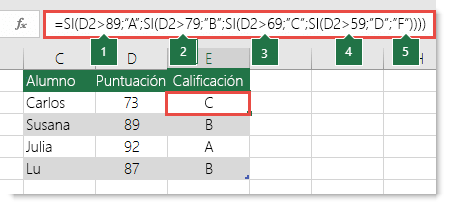
ejerció donde se aplique la función lógica si con tres niveles de anidamiento 


ejemplo de una instrucción si anidada relativamente estándar para convertir puntuaciones de estudiantes en su equivalente de calificación de letra.
Complejo anidado instrucción IF - fórmula en E2 es = si (B2 > 97, "A +", si (B2 > 93, "A", si (B2 > 89, "A-", si (B2 > 87 "B +", si (B2 > 83 "B", si (B2 > 79 "B", IF (B2 > 77, "C +", si (B2 > 73, "C", si (B2 > 69, "C", IF (B2 > 57, "D +", IF(B2>53 "D", si (B2 > 49, "D", "F")))
  • = IF (D2 > 89, "A", si (D2 > 79 "B", si (D2 > 69, "C", si (D2 > 59, "D", "F")))
    Este compleja instrucción si anidada sigue una lógica sencillo:
  1. Si la puntuación de la prueba (en la celda D2) es mayor que 89, los estudiantes obtienen un
  2. Si el resultado es mayor que 79, los estudiantes obtienen una B
  3. Si el resultado es mayor que 69, los estudiantes obtienen una C
  4. Si el resultado es mayor que 59, los estudiantes obtienen un D
  5. En caso contrario, los estudiantes Obtiene un F